


- Excel測量計算
- 面積調整計算
Excel 測量計算*面積調整計算
当ソフトウェアは、 Excel測量計算の「フル機能タイプ」に追加されたものです。「機能選択タイプ」の選択肢の中にはありませんのでご注意ください。
当ソフトウェアは、マクロが有効 になっている事を前提としております。
2021年6月1日より 新バージョン(Ver.2)となっております(最新版:Ver.2.50)。
当ソフトウェアは、Windows版Excelでご使用ください。
ソフトウェアの概要
多角形の各折点座標の値を増減させて面積計算を行います(有効測点数:39点)。
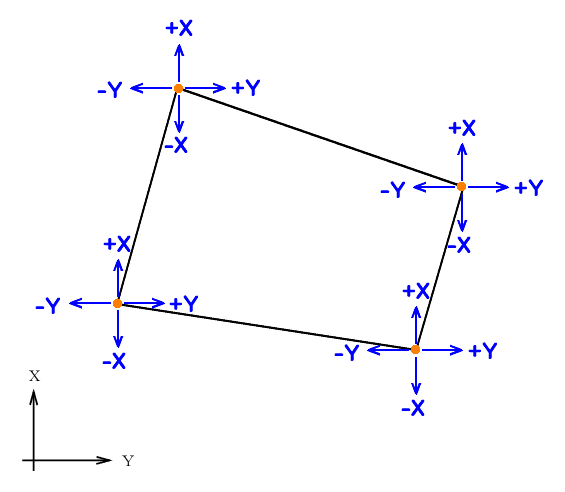
元データシートに調整前の座標値を入力し、面積調整シートで各点の座標値をミリ単位で増減させながら面積を調整します。
基データシート
調整前の座標値を入力するシートです。
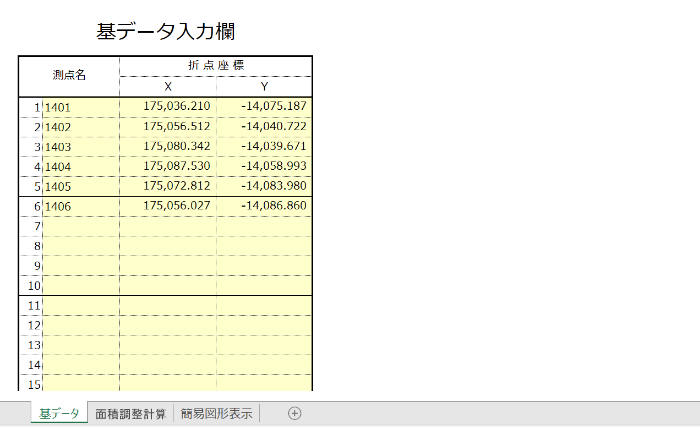
- 背景が薄黄色のセルが入力項目です。
- このシートに入力したデータを基に面積調整計算をします。
- 当シートは「Excel 測量計算[00data.xlsm]」に登録された座標値を呼び出すことができます。
面積調整計算シート
各点の座標値をミリ単位で増減させながら面積を調整計算するシートです。
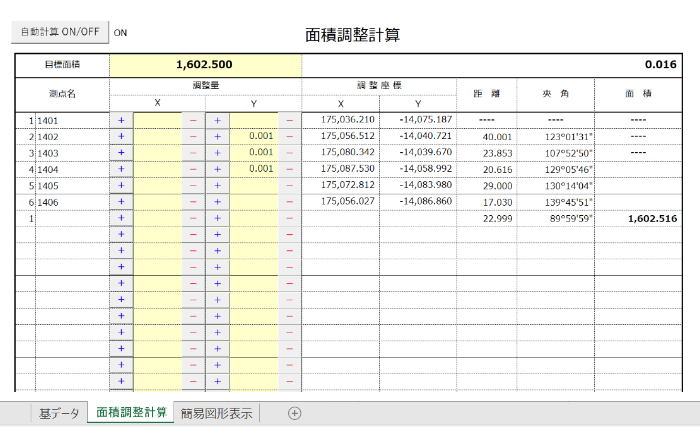
- 「+」ボタン・「-」ボタンを押すと1mm単位で座標が変化して、面積を再計算します。
- 目標面積欄に目標とする面積を入力すると、その右側に調整面積との差を表示します。
- 当シートからは「Excel 測量計算[00data.xlsm]」に座標を登録する機能はありません。必要に応じて、手作業で登録してください。
起動方法
「00data」を開き、メニューから「面積調整計算」を選びます。
主な機能
(1)表示桁数

面積調整計算シートの座標値、距離、面積の小数点以下の表示桁数に反映します。
「小数第3位」は小数点以下4位で、
「小数第4位」は小数点以下5位で
それぞれ四捨五入されます。
(2)簡易図形表示
面積調整計算シートの座標値プロットした簡易図形を表示します。
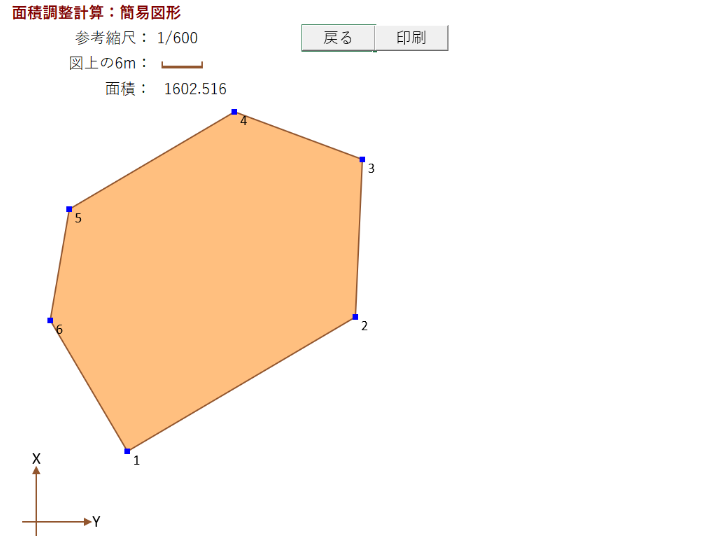
- 簡易図形は、Excel の図形機能を利用したもので、CADのような精度はありません。
(数値の丸め処理等の誤差によって図形にずれが生じる場合があります) - 縮尺は「自動、1/250、1/500、1/1000」から選ぶ事ができます。縮尺を「自動」にすると、印刷時にA4縦に収まる縮尺で表示されます。
- プリンターの特性や設定により縮尺通りに印刷されない場合があります。
- 簡易図形の描画には時間がかかる場合があります。
- 簡易図形のシートには保護設定しないでください。
(3)調整量クリア
座標の調整値をクリアします。
(4)自動計算 ON/OFF
自動計算機能の「ON」と「OFF」を切り替えます。
PCの動作が遅いときには、自動計算を「OFF」にすると入力作業がしやすくなります。自動計算を「OFF」にした場合、入力作業が終わったら「ON」に戻してください。
詳しくは、動作が遅い場合(ご使用の前に) をご覧ください。
(5)印刷
印刷プレビューを表示します。
印刷を実行する場合には、Excelの印刷プレビューメニューから、「印刷」を選択してください。
詳しくは、印刷について(ご使用の前に) をご覧ください。
(6)リセット
データを消去し、初期状態に戻します。
ご使用のご案内
当ソフトウェアをご使用になりたい方は、 「フル機能タイプ」をお選びください。「機能選択タイプ」の選択肢には入っていませんのでご注意ください。
Excel 測量計算は、下記お申し込みページからお申し込みください。


